

Fälle
supplier-range.csv
Ihr Lieferant schickt eine Datei mit neuen Produkten.
Ergebnisse
Holen Sie sie in Toriut, prüfen Sie Details und Varianten und senden Sie das vorbereitete Sortiment an Ihre ausgewählten verbundenen Stores.
Toriut isn't available on mobile yet
To use Toriut, open it in a desktop browser. Mobile support is coming later.
Fügen Sie neue Produkte hinzu und spielen Sie Änderungen in all Ihren Stores aus. Sie möchten das neue Sortiment eines Lieferanten starten oder Hunderte Produkte in mehreren Stores aktualisieren? Importieren Sie Ihre CSV in Toriut, prüfen Sie die Produkte gemeinsam und senden Sie sie dann an die verbundenen Stores Ihrer Wahl.
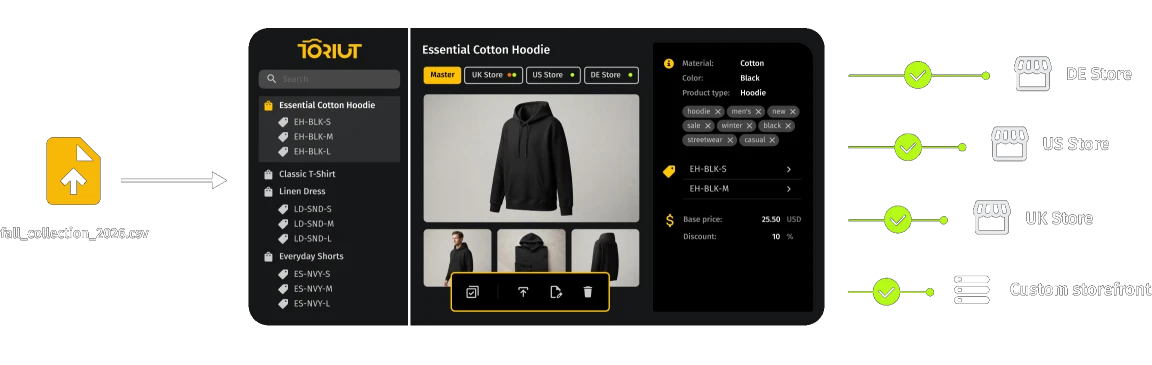
Toriut führt einen gemeinsamen Produktkatalog für Ihre Stores. Übernehmen Sie neue Produkte oder Änderungen aus einer Datei, bereiten Sie die Informationen einmal vor und nutzen Sie sie überall dort, wo diese Produkte verkauft werden, statt dieselben Änderungen in jedem Store zu wiederholen. Es ist Software für den CSV-Produktimport für Teams, die Lieferantendateien erhalten, einen Katalog aus einem anderen System übernehmen oder Produkte in Massen aktualisieren.
CSV- und XLSX-Dateien. Zum Testen ist keine Shopify-Verbindung nötig.
Ein Workflow, drei alltägliche Aufgaben
Drei Aufgaben decken die meisten Dateien ab, und ein Import erledigt sie alle. Eine Lieferantendatei, ein Katalogumzug oder ein Massenimport mit geänderten Preisen folgt demselben Weg: importieren, vorbereiten, an die Stores Ihrer Wahl senden.
Fälle
supplier-range.csv
Ihr Lieferant schickt eine Datei mit neuen Produkten.
Ergebnisse
Holen Sie sie in Toriut, prüfen Sie Details und Varianten und senden Sie das vorbereitete Sortiment an Ihre ausgewählten verbundenen Stores.
Fälle
previous-catalog.csv
Sie haben einen Produktexport aus Ihrem bisherigen System und einen neuen Store, der befüllt werden soll.
Ergebnisse
Bauen Sie Ihren Katalog in Toriut aus dem Export auf, einschließlich Produktbildern aus den Links in Ihrer Datei. Prüfen Sie die Produkte, ergänzen Sie fehlende Inhalte und senden Sie sie an Ihren neuen verbundenen Store.
Fälle
product-updates.xlsx
Neue Beschreibungen, geänderte Preise oder korrigierte Spezifikationen können Hunderte Produkte betreffen.
Ergebnisse
Importieren Sie die Änderungen in Ihren gemeinsamen Katalog und senden Sie die aktualisierten Produkte dann an die verbundenen Stores, die sie brauchen.
Von der Tabelle zu strukturierten Produkten
Der PIM-CSV-Import in Toriut macht aus einer Tabelle Produkte, die Sie prüfen können, bevor sie einen Store erreichen. Ordnen Sie die Spalten Ihrer Datei Produktdetails wie Namen, Preisen, Materialien und Bildlinks zu.
| A | B | C | D | E | F |
|---|---|---|---|---|---|
| Parent SKU | SKU | Titel | Preis | Farbe | Größe |
| DEMO-RLS-BASE | Relaxed Linen Shirt | 46.00 | |||
| DEMO-RLS-BASE | DEMO-RLS-NVY-S | Navy / S | 46.00 | Navy | S |
| DEMO-RLS-BASE | DEMO-RLS-SGE-S | Sage / S | 48.00 | Sage | S |
DEMO-RLS-BASE
→ Navy / S · 46.00 → Sage / S · 48.00
Ein übergeordnetes Produkt. Zwei Varianten, jede mit eigener SKU und eigenem Preis.
Sehen Sie sich die Vorschau Ihrer Datei an, um zu prüfen, ob Namen, Preise und andere Werte korrekt angezeigt werden,
und passen Sie die Einstellungen an, falls etwas nicht stimmt.
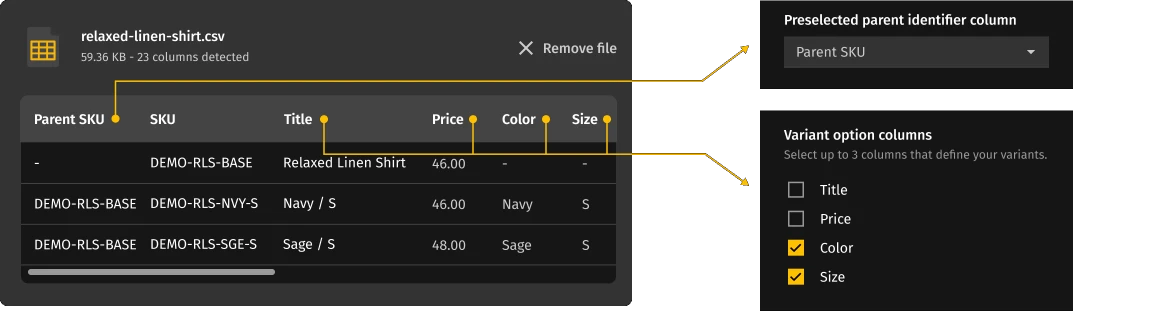
Wählen Sie bei Produkten mit Varianten die Felder, die festlegen, welche Varianten zum selben Produkt gehören, und geben Sie dann die Optionen an, die sie unterscheiden, etwa Größe oder Farbe. Jede Variante behält ihre eigenen Details, einschließlich SKU und Preis.
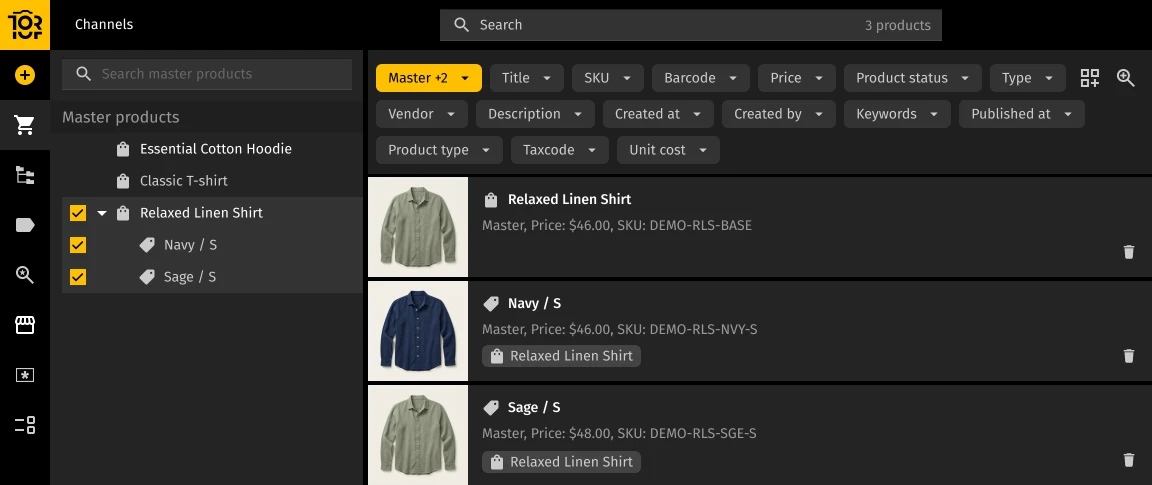
Ergebnis:
Ein Relaxed Linen Shirt mit zwei Varianten, Navy / S und Sage / S, jede mit eigener SKU und eigenem Preis. Prüfen Sie die entstandenen Produkte und Varianten, bevor Sie sie an Ihre verbundenen Stores senden.
Die vollständige Spaltenreferenz und eine Schritt-für-Schritt-Anleitung finden Sie im Help Center: Importing products via CSV in Toriut.
Vor dem Import prüfen
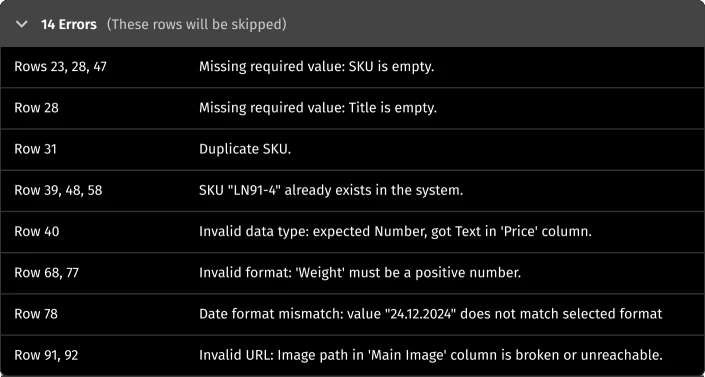
Bevor Sie den Import starten, prüft Toriut auf Probleme wie doppelte SKUs, fehlende Pflichtwerte und falsche Datenformate. Sie sehen, welche Zeilen Aufmerksamkeit brauchen und was zu korrigieren ist, sodass Sie die Datei vor dem Übernehmen der Änderungen berichtigen können.
Sie bestimmen, was sich ändert
Der gewählte Importmodus bestimmt, was mit jeder Zeile der Datei geschieht.


Nutzen Sie Add & Update (Standard), um im selben Import neue Produkte hinzuzufügen und bestehende zu aktualisieren.

Nutzen Sie Add only, um neue Produkte anzulegen und bereits vorhandene, zugeordnete Produkte unverändert zu lassen.

Nutzen Sie Update only, um bestehende Produkte zu ändern, ohne aus nicht zugeordneten Zeilen neue anzulegen.
Ihre Datei enthält vielleicht nur einen Teil der Informationen, die bereits in Ihrem Katalog stehen.Standardmäßig überspringt Toriut leere Zellen und behält die vorhandenen Werte.Wenn Sie ein Feld bewusst leeren möchten, können Sie dieses Verhalten für die Spalte ausdrücklich wählen.
Leere Zelle in Ihrer Datei
Vorhandener Wert bleibt im Katalog

Andriana O.
CMO
Was gefällt Ihnen an Toriut PIM am besten?
Als KI- und Digital-Automation-Agentur (kodlo.ai) bauen wir individuelle Tech-Stacks und Datenpipelines für E-Commerce-Kunden. Produktinformationen in unübersichtlichen Tabellen und getrennten Ordnern zu pflegen, war immer ein Engpass, bis wir Toriut PIM integriert haben. Sofort fällt die klare Masterkatalog-Architektur zusammen mit der Zwei-Wege-Synchronisierung mit Shopify auf. Wenn unsere Kunden kleine Anpassungen direkt in Shopify vornehmen, erfasst Toriut diese Änderungen automatisch, ohne benutzerdefinierte Attribute zu überschreiben...

Dmytro S.
Mitgründer
Was gefällt Ihnen an Toriut PIM am besten?
Technische Geräte und Ersatzteile zu verkaufen heißt, dass jede SKU Dutzende strikte Parameter hat – Maße, Spannung, Modellkompatibilität und PDF-Installationsanleitungen. Das direkt in der Shopify-Administration neben Notion-Dokumenten und OneDrive-Ordnern zu pflegen, führte immer wieder zu teuren Rücksendungen.
Toriut gab uns eine strukturierte Umgebung, in der technische Attribute in klaren Vorlagen festliegen. Unsere Produktspezialisten können Kompatibilitätsspezifikationen für Hunderte Artikel auf einmal aktualisieren, technische Diagramme direkt an der SKU im integrierten DAM anhängen und geprüfte Updates über den Zwei-Wege-Sync mit Shopify veröffentlichen. Auch die feinen Nutzerrechte gefallen uns: externe technische Redakteure können Produktbeschreibungen anreichern und Datenblätter hochladen, ohne Preise oder Bestands-SKUs anzufassen.
Verifizierter Nutzer
Mittelstand
Was gefällt Ihnen an Toriut PIM am besten?
Wir betreiben 2 Shopify-Shops: Einzelhandel plus einen eigenen Großhandelsshop für Cafés (mit eigenen Handelspreisen, Gebindemengen und kürzerem Sortiment). Insgesamt sind das etwa 3.700 SKUs einschließlich Varianten. Wir haben eine Weile überlegt, ob wir bei unserer Größe überhaupt eine PIM-Software brauchen, aber der faire Preis von Toriut passte zu dem, was wir brauchten, ohne das Budget zu sprengen. Jetzt haben wir einen Masterdatensatz pro Produkt, und der Großhandelsshop ist eine Kanalebene darüber – wahrscheinlich die beste Struktur für unseren Fall. Jede Änderung im Master (Spezifikation oder Fototausch) erreicht beide Shops, während eine Handelspreisänderung nur den Großhandel erreicht. Das ist sehr praktisch und hat uns nie im Stich gelassen.
Klicken Sie im Upload-Schritt des Import-Assistenten auf Download sample file. Das ist ein fertiger Katalog mit übergeordneten Produkten, Varianten und mehreren Attributtypen, sodass Sie einen Produkt-CSV-Import in Aktion sehen, bevor Sie Ihre eigene Datei vorbereiten. Sie brauchen keinen verbundenen Store.
Standardmäßig nicht. Skip empty cells lässt den aktuellen Wert unverändert. Um ein Feld mit leeren Zellen zu leeren, stellen Sie diese Spalte auf Erase existing um.
Toriut prüft die Datei, bevor etwas geschrieben wird. Zeilen mit Fehlern werden übersprungen, Zeilen mit Warnungen werden mit Anpassungen trotzdem importiert (zum Beispiel ein Bildlink mit Zeitüberschreitung), und Import valid rows importiert nur die fehlerfreien Zeilen. Laden Sie den Fehlerbericht herunter, korrigieren Sie die markierten Zeilen und laden Sie die berichtigte Datei hoch. Im Modus Add & Update oder Update only aktualisieren passende SKUs die bereits importierten Produkte.
Workspace-Admins können immer importieren. Andere Rollen brauchen die Berechtigung Can import products via CSV, die ein Admin bewusst vergibt, weil ein fehlerhafter Import den gesamten Katalog verändern kann. Ohne sie wird der Import-Assistent nicht angezeigt.
Ja. Master only ist das Standard-Importziel, sodass Produkte in Toriut angelegt und an keinen Store gesendet werden. Verbinden Sie Shopify, sobald Sie bereit sind, Produkte an Ihre Stores zu senden.
Ausführliche Anleitungen: Importing products via CSV in Toriut und How to bulk edit Products and Variants in Toriut.
Bringen Sie eine Lieferantendatei oder einen Produktexport zur Demo mit. Wir gehen gemeinsam durch, wie Sie die Produkte in Toriut hinzufügen oder aktualisieren, an Ihre ausgewählten verbundenen Stores senden und die Ergebnisse prüfen. Oder starten Sie eine 14-tägige kostenlose Testphase und erkunden Sie den Workflow mit unserem Beispielkatalog.